
Introduzione
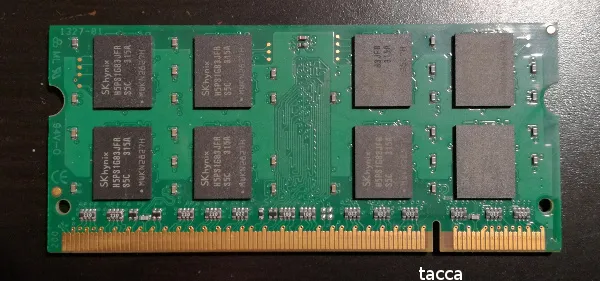
Le RAM per notebook sono principalmente le SODIMM (Small Outline Dual In-line Memory Module), appositamente progettate di dimensioni più piccole, per poter essere installate nei computer portatili dove c’è meno spazio a disposizione.
Più di recente, però, sono stati introdotti anche altri due tipi di RAM per notebook, ancora più sottili e compatti delle SODIMM: CAMM e LPCAMM. Tuttavia, questi ultimi due tipi di RAM per notebook sono ancora poco diffusi.
Comunque, la RAM (Random Access Memory) è una particolare memoria di cui sono dotati i computer, tra cui anche i notebook, che serve ad ospitare i processi in esecuzione. Questo vuol dire che più applicazioni usiamo e più impegnative sono queste applicazioni, maggiore sarà la quantità di RAM necessaria per non subire rallentamenti dovuti alla sua saturazione.

Attualmente, su notebook, la RAM può essere installata in quattro diverse modalità: interamente sotto forma di moduli intercambiabili, come i più diffusi moduli SODIMM, ma anche come i più recenti moduli CAMM o LPCAMM; in parte su modulo SODIMM e in parte saldata sulla scheda madre; infine, saldata totalmente sulla scheda madre.
Quanta RAM serve
In genere, quando ti informi sulle caratteristiche tecniche di un notebook, dovresti annotare la quantità di RAM che questo ha installata al suo interno. Poi, dovresti sapere se la RAM è espandibile o meno e qual è la quantità massima supportata.
I computer portatili oggi presentano un minimo di 4 gigabyte e un massimo di 192 gigabyte di RAM. Al momento, consigliamo di prendere un notebook con almeno 8 gigabyte di RAM. Tale quantità, infatti, consente un’esperienza d’uso in ambito produttivo (internet e pacchetti office) sufficientemente reattiva e durevole nel tempo senza spendere troppo.
Tuttavia, se l’uso del notebook si fa più intensivo e creativo (programmazione, editing di foto e video, disegno 3D, produzione musicale, gaming) e se si vuole tenere il più a lungo possibile il portatile, è meglio avere dai 16 gigabyte di memoria RAM in su.
Comunque, ci sono anche portatili molto economici con soli 4 gigabyte di RAM, che possono rivelarsi sufficienti per un uso molto leggero, in particolare su Chromebook. Però, col passare del tempo, potrebbero non bastare più. In quest’ultimo caso, si può sempre ricorrere alle distribuzioni più leggere di Linux, come alcune derivate di Ubuntu.
Tipi e generazioni di RAM
Altri due aspetti da conoscere sono il tipo di RAM e la generazione. Le RAM, inizialmente, erano di tipo SDR (Single Data Rate). Ma da molti anni a questa parte, sono tutte di tipo DDR (Double Data Rate).
Nel tempo, poi, si sono succedute diverse generazioni di RAM DDR, distinguibili dal numero che segue il tipo di RAM. Per esempio, DDR5, DDR4, DDR3, DDR2 e DDR, laddove la DDR5 è la generazione più recente.
Poi, oltre le DDR, ci sono anche le LPDDR (Low Power Double Data Rate), che sono RAM a basso voltaggio e, quindi, a basso consumo.
Comunque, tutti questi tipi di RAM si differenziano tra loro per il tipo di attacco, per la sempre maggiore quantità di memoria contenuta in un singolo modulo, per la sempre crescente frequenza di clock e per la tensione, sempre più bassa, con cui lavorano.
Prestazioni
Le RAM si distinguono fra loro anche per le prestazioni. Le prestazioni dipendono principalmente dalla frequenza, dall’ampiezza di banda, dal tempo di latenza e dal controller di memoria.
Frequenza
La frequenza viene indicata dal numero che segue la sigla che sta ad indicare il tipo e la generazione di RAM. Per esempio, nella tabella che segue, indichiamo le caratteristiche di una RAM di tipo DDR4-3200.
| Tipo | Generazione | Frequenza |
| DDR | 4 | 3200 MHz o MT/s |
C’è chi indica la frequenza in MegaHertz (MHz) e chi la indica in MegaTransfer al secondo (MT/s). Con MHz si indica quella che è la frequenza della RAM. Con MT/s si indica quello che fa la RAM, cioè i trasferimenti di dati. Ma non c’è alcuna differenza. Comunque, più è alto quest’ultimo numero, più è veloce la RAM.
Banda
Per quanto riguarda l’ampiezza di banda, sempre facendo riferimento a una RAM DDR4-3200, cui è abbinata anche la sigla PC4-25600, si evince che questa offre un’ampiezza di banda di 25600 megabyte al secondo. Infatti, PC4 indica lo standard DDR4 e 25600 l’ampiezza di banda. Anche qui più alto è il numero, migliori saranno le prestazioni.
Latenza
Poi, ci sono RAM con un tempo di latenza più basso dello standard. Il tempo di latenza viene indicato da un numero che segue la sigla CL (CAS Latency). Per esempio, una RAM DDR4-3200 può avere CL22 (lo standard) o CL20 (più bassa dello standard). In questo caso, più è basso il numero, più è veloce la RAM.
Una RAM identica a un’altra, ma con un tempo di latenza inferiore a quello standard, offre prestazioni superiori. Tuttavia, è anche più costosa. Per questo, la RAM a bassa latenza viene impiegata di serie solo in alcuni notebook di nicchia. Oppure, può essere acquistata a parte e installata successivamente per migliorare le prestazioni.
Controller
Il controller di memoria è quel circuito che gestisce il flusso di dati fra la RAM e gli altri componenti e che stabilisce quale tipo di RAM è supportato.
Inizialmente, il controller di memoria era integrato nei chipset presenti sulle schede madri. Poi, nel 2003, AMD ha introdotto il controller di memoria per la prima volta nell’architettura dei processori della serie K8. Successivamente, anche gli altri costruttori lo hanno integrato nell’architettura dei loro processori.
Il controller di memoria, inoltre, può integrare la funzionalità ECC (Error Correction Code). Una funzionalità che serve a scovare e correggere eventuali errori nella RAM allo scopo di offrire la massima stabilità del sistema. Ma per il supporto a questa funzionalità, serve che anche le RAM siano di tipo ECC.
Sempre nel 2003, poi, si è segnato il passaggio dai controller di memoria a canale singolo (single channel) a quelli a doppio canale (dual channel). Un controller di memoria dual channel offre il doppio delle prestazioni di uno single channel. Questo perché il trasferimento dei dati avviene contemporaneamente attraverso due canali, anziché attraverso un solo canale.
Consumi
L’ultimo fattore da tenere presente è la tensione con cui lavorano le RAM per notebook. La tensione viene misurata in volt e più è alta, più energia serve alla RAM per funzionare; viceversa, più è bassa meno consuma.
Tabella delle RAM per notebook
| RAM | STANDARD | VELOCITA' | BANDA | TENSIONE |
|---|---|---|---|---|
| DDR5-7200 | PC5-57600 | 7200 MHz o MT/s | 57600 MB/s | 1.10 volt |
| DDR5-6400 | PC5-51200 | 6400 MHz o MT/s | 51200 MB/s | 1.10 volt |
| DDR5-5600 | PC5-44800 | 5600 MHz o MT/s | 44800 MB/s | 1.10 volt |
| DDR5-5200 | PC5-41600 | 5200 MHz o MT/s | 41600 MB/s | 1.10 volt |
| DDR5-4800 | PC5-38400 | 4800 MHz o MT/s | 38400 MB/s | 1.10 volt |
| DDR4-3200 | PC4-25600 | 3200 MHz o MT/s | 25600 MB/s | 1.20 volt |
| DDR4-2933 | PC4-23466 | 2933 MHz o MT/s | 23466 MB/s | 1.20 volt |
| DDR4-2666 | PC4-21300 | 2666 MHz o MT/s | 21300 MB/s | 1.20 volt |
| DDR4-2400 | PC4-19200 | 2400 MHz o MT/s | 19200 MB/s | 1.20 volt |
| DDR4-2133 | PC4-17000 | 2133 MHz o MT/s | 17000 MB/s | 1.20 volt |
| DDR4-1866 | PC4-14900 | 1866 MHz o MT/s | 14900 MB/s | 1.20 volt |
| DDR3L-1866 | PC3L-14900 | 1866 MHz o MT/s | 14900 MB/s | 1.35 volt |
| DDR3L-1600 | PC3L-12800 | 1600 MHz o MT/s | 12800 MB/s | 1.35 volt |
| DDR3L-1333 | PC3L-10600 | 1333 MHz o MT/s | 10600 MB/s | 1.35 volt |
| DDR3L-1066 | PC3L-8500 | 1066 MHz o MT/s | 8533 MB/s | 1.35 volt |
| DDR3L-800 | PC3L-6400 | 800 MHz o MT/s | 6400 MB/s | 1.35 volt |
| DDR3-1866 | PC3-14900 | 1866 MHz o MT/s | 14900 MB/s | 1.50 volt |
| DDR3-1600 | PC3-12800 | 1600 MHz o MT/s | 12800 MB/s | 1.50 volt |
| DDR3-1333 | PC3-10600 | 1333 MHz o MT/s | 10600 MB/s | 1.50 volt |
| DDR3-1066 | PC3-8500 | 1066 MHz o MT/s | 8533 MB/s | 1.50 volt |
| DDR3-800 | PC3-6400 | 800 MHz o MT/s | 6400 MB/s | 1.50 volt |
| DDR2-800 | PC2-6400 | 800 MHz o MT/s | 6400 MB/s | 1.80 volt |
| DDR2-667 | PC2-5300 | 667 MHz o MT/s | 5333 MB/s | 1.80 volt |
| DDR2-533 | PC2-4200 | 533 MHz o MT/s | 4267 MB/s | 1.80 volt |
| DDR2-400 | PC2-3200 | 400 MHz o MT/s | 3200 MB/s | 1.80 volt |
| DDR-400 | PC-3200 | 400 MHz o MT/s | 3200 MB/s | 2.50 volt |
| DDR-333 | PC-2700 | 333 MHz o MT/s | 2633 MB/s | 2.50 volt |
| DDR-266 | PC-2100 | 266 MHz o MT/s | 2133 MB/s | 2.50 volt |
| LPDDR5X-9600 | ND | 9600 MHz o MT/s | ND | 0.50 volt |
| LPDDR5X-9523 | ND | 9523 MHz o MT/s | ND | 0.50 volt |
| LPDDR5X-8533 | ND | 8533 MHz o MT/s | ND | 0.50 volt |
| LPDDR5X-8448 | ND | 8448 MHz o MT/s | ND | 0.50 volt |
| LPDDR5X-7500 | ND | 7500 MHz o MT/s | ND | 0.50 volt |
| LPDDR5X-7467 | ND | 7467 MHz o MT/s | ND | 0.50 volt |
| LPDDR5X-6400 | ND | 6400 MHz o MT/s | ND | 0.50 volt |
| LPDDR5-6400 | ND | 6400 MHz o MT/s | ND | 0.50 volt |
| LPDDR5-6000 | ND | 6000 MHz o MT/s | ND | 0.50 volt |
| LPDDR5-5500 | ND | 5500 MHz o MT/s | ND | 0.50 volt |
| LPDDR5-5200 | ND | 5200 MHz o MT/s | ND | 0.50 volt |
| LPDDR5-4800 | ND | 4800 MHz o MT/s | ND | 0.50 volt |
| LPDDR4X-4600 | ND | 4600 MHz o MT/s | ND | 0.60 volt |
| LPDDR4X-4266 | ND | 4266 MHz o MT/s | ND | 0.60 volt |
| LPDDR4X-3733 | ND | 3733 MHz o MT/s | ND | 0.60 volt |
| LPDDR4X-3600 | ND | 3600 MHz o MT/s | ND | 0.60 volt |
| LPDDR4X-3200 | ND | 3200 MHz o MT/s | ND | 0.60 volt |
| LPDDR4X-2933 | ND | 2933 MHz o MT/s | ND | 0.60 volt |
| LPDDR4-4266 | ND | 4266 MHz o MT/s | ND | 1.10 volt |
| LPDDR4-3733 | ND | 3733 MHz o MT/s | ND | 1.10 volt |
| LPDDR4-2400 | ND | 2400 MHz o MT/s | ND | 1.10 volt |
| LPDDR4-2133 | ND | 2133 MHz o MT/s | ND | 1.10 volt |
| LPDDR3-3733 | ND | 3733 MHz o MT/s | ND | 1.20 volt |
| LPDDR3-2133 | ND | 2133 MHz o MT/s | ND | 1.20 volt |
| LPDDR3-1866 | ND | 1866 MHz o MT/s | ND | 1.20 volt |
Come aumentare la RAM su notebook
Per sapere come aumentare la RAM su notebook bisogna conoscere quale RAM è installata all’interno del portatile in modo da aggiungerne una uguale. A tale scopo, puoi fare una ricerca su internet cercando la scheda tecnica del modello specifico. Oppure, puoi usare qualche programma che rilevi e riporti le informazioni riguardanti l’hardware interno. O, ancora, puoi smontare il notebook e leggere sul modulo di RAM presente il tipo di RAM che monta. Questo è possibile, perché ogni modulo di RAM ha un’etichetta che ne indica la tipologia.
Uno dei migliori e più efficaci programmi gratuiti nello svelare cosa c’è all’interno di un notebook con sistema operativo Windows è HWiNFO. Mentre per quelli con sistema operativo Ubuntu si può usare Hardware Lister (scaricabile liberamente anche da Ubuntu Software) o dare da terminale il comando:
sudo lshw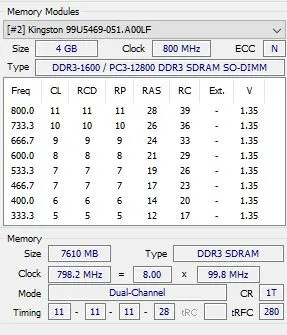
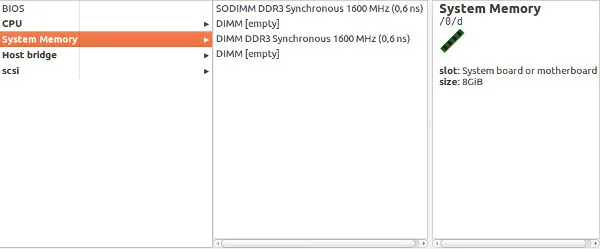
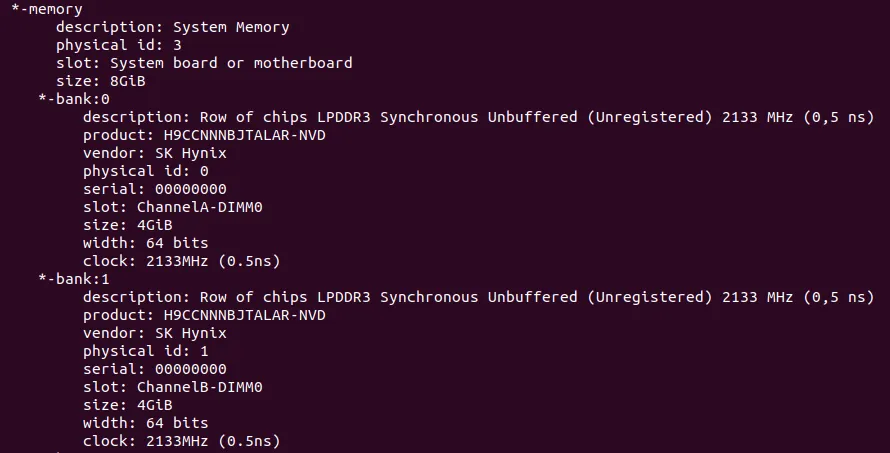
Con questi metodi puoi capire quale RAM è presente nel tuo notebook, quanti slot e moduli ci sono, quali sono quelli liberi e quelli occupati, se lavora in single channel o in dual channel, se è saldata sulla scheda madre e altre informazioni più o meno accurate a seconda del software usato per il rilevamento delle informazioni di sistema.
Aumentare la RAM su notebook non è un’operazione in sé e per sé difficile. Basta inserire nell’apposito slot il modulo di RAM aggiuntivo, facendo solo attenzione a far combaciare la tacca presente sul modulo di RAM con lo slot, e bloccarla con i due ganci posti alle estremità destra e sinistra dello slot. Comunque, ti basta guardare quanto hai sotto gli occhi e capisci come agire.
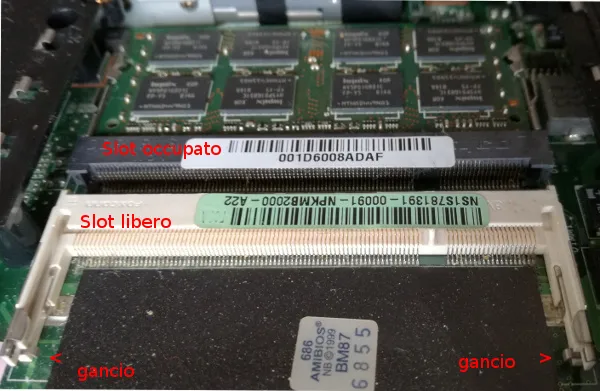
All’atto pratico, la difficoltà principale che si incontra quando si deve aumentare la RAM su notebook è quella di accedere alla componentistica interna presente sulla scheda madre. Come in questo caso, devi avere accesso allo slot per la RAM.
Ci sono notebook che rendono la cosa piuttosto facile. Nel migliore dei casi c’è, infatti, un vano apposito posizionato sotto la scocca coperto da uno sportellino e tenuto chiuso da una o più viti di piccole dimensioni.
In altri casi, invece, bisogna smontare tutto il pannello inferiore. Mentre nel peggiore dei casi è necessario disassemblare più parti del notebook, facendo attenzione a non provocare danni.
In ogni caso, prima di mettere mani sul notebook in cui si vuole aumentare la RAM è bene staccare l’alimentazione e scollegare anche la batteria. Dopodiché, si può procedere con l’aggiunta o la sostituzione di uno o più moduli di RAM.
Come aggirare il limite di RAM sui sistemi operativi a 32-bit
Aggirare il limite di RAM sui sistemi operativi a 32-bit consente di far leggere al sistema più di 3 gigabyte di RAM, limite imposto strutturalmente, appunto, dai sistemi operativi a 32-bit.
Infatti, i sistemi operativi a 32-bit non supportano più di 3 gigabyte di RAM. Per poter sfruttare nativamente più di 3 gigabyte, c’è bisogno di un processore e di un sistema operativo entrambi a 64-bit.
Tuttavia, si può tentare di far riconoscere ai sistemi operativi a 32-bit più di 3 gigabyte di RAM agendo sul PAE. Di seguito vediamo come provare ad aggirare il limite di RAM sui sistemi operativi a 32-bit Windows e Ubuntu Linux.
Abilitare il PAE su Windows 32-bit
1) Verificare quanta RAM viene riconosciuta dal sistema nella voce “Memoria” della scheda “Prestazioni” presente nel Task Manager o in Gestione attività, a seconda della versione di Windows che avete. Per aprire il Task Manager o Gestione attività, premere contemporaneamente i tasti Ctrl+Alt+Canc e aprire il Task Manager o Gestione attività.
2) Aprire il prompt dei comandi come amministratore (premere il tasto Windows e il tasto X contemporaneamente e successivamente premere il tasto A e consentire di apportare modifiche al dispositivo, se richiesto).
3) Digitare:
BCDEdit /set pae ForceEnable4) Premere invio.
5) Riavviare il computer.
6) Ripetere la procedura descritta al punto 1), per verificare quanta RAM viene letta dal sistema.
Se la quantità di RAM è rimasta invariata, l’operazione effettuata sul PAE non ha avuto successo. Per cui, non ci sarà modo di far riconoscere tutta la RAM, se non quello di installare un sistema operativo a 64 bit. Per poter fare ciò, però, è richiesta la presenza nel notebook di un processore anch’esso a 64 bit. Se, invece, vengono riconosciuti i 4 GB di RAM potete ritenervi soddisfatti.
Nel caso in cui l’operazione abbia avuto esito negativo, vi consigliamo di riportare il sistema allo stato originario:
1) Ripetere la procedura del punto 2 precedente.
2) Digitare:
BCDEdit /set pae ForceDisableOppure:
BCDEdit /set pae default3) Premere Invio.
4) Riavviare il computer.
Abilitare il PAE su Ubuntu 32-bit
Per installare il Kernel PAE su Ubuntu 32-bit, che permetterà di far riconoscere al sistema operativo più di 3 gigabyte di RAM, bisogna agire come segue:
1) Verificare che il proprio processore supporti il PAE. A tale scopo aprire il terminale con la combinazione di tasti Ctrl+Alt+T e digitare il seguente comando:
grep --color=always -i PAE /proc/cpuinfose il processore supporta il PAE troverete, fra le altre, la scritta PAE evidenziata in rosso.
2) Una volta appurato che il processore supporta il PAE, digitare questo comando:
sudo apt-get install linux-generic-pae linux-headers-generic-pae3) Confermare l’operazione quando richiesto.
4) Riavviare il computer.
Al riavvio del sistema il Kernel PAE sarà impostato come predefinito nel GRUB di Ubuntu.
Anche gli altri OS a 32 bit soffrono della stessa limitazione a 3 GB non è solo un problema di Vista… è un fatto strutturale dell’architettura a 32 bit.
nel 5° paragrafo accenna al fatto che si possono installare banchi di ram più veloci del bus di sistema solamente con DDR e DDR2 ma non con la3, però non chiarisce il perchè, potrebbe far luce su questa cosa?
io ho un hp620 e monto 1x4gb ddr3 1333mhz con CAS LATENCY 9-9-9 e in teoria è la massima velocità supporta dal chip.
se io lo sostituissi con un banco ddr3 1600mhz la velocità si alzerebbe ma i tempi la latenza aumenterebbero fino a 11-11-11.
in questo caso le prestazioni aumenterebbero o diminuirebbero a causa dei timing più alti?
la ringrazio in anticipo e le faccio i complimenti per l’articolo! è il migliore che abbia trovato in rete, complimenti ancora 😉
si può fare anche con le DDR3… comunque se il controller è a 1333 la ram anche se 1600 andrà a 1333 ma con tempi di latenza inferiori guadagnando qualche punto in fatto di prestazioni.
salve,vorrei configurare un notebook direttamente da sony. quanta ram mi consiglia di installare con la seguente configurazione :
Intel® CoreTM i7-4500U, 1,8 GHz con 4 MB Smart Cache Schede Grafiche: NVIDIA® GeForce GT 740M 2GB
la ringrazio in anticipo e complimenti .
dipende da quello che ci deve fare.. per un utilizzo di base 4 gb di ram bastano, ma se non vuole rischiare di ritrovarsi a corto di ram può metterne anche 8 gb. Se lavora con programmi che fanno largo uso di ram tipo manipolazioni foto e video anche 16 gb o 32 gb se il configuratore lo consente.
Ciao volevo confermare che la procedura per abilitare il pae su ubuntu ha funzionato ottimo ora mi vede 4gb di ram!
la differenza tra DDR3L e DDR3 è il consumo? grazie in anticipo per la risposta
La differenza sta nel voltaggio le ddr3l funzionano con un voltaggio di 1.35 volts la ddr3 invece vanno con un voltaggio di 1.5 volts, di conseguenza un voltaggio più basso significa minor consumo.
Salve , ho un notebook dell latitude e6530 con 1x4gb , vorrei motare, sul secondo slot libero, un baco da 8gb,rispettando latenza e caratteristiche , raggiungendo i 12gb. E’ possibile ciò ??? oppure devo comprare un banco per forza da 4gb???
Domanda apparentemente anacronistica rivolta a chi mi sembra estremamente competente e, ciò che più conta, molto disponibile. Tra gli altri notebook possiedo un vecchio Acer Aspire 1642 WLMI, intel Centrino 1,7Ghz, 32bit, in ottime condizioni che mi dispiace rottamare, anche perchè non mi piace la società eccessivamente consumistica in cui viviamo; poichè allo stato non consente l’installazione di più di 2Gb di RAM (ha due slot), mi piacerebbe scoprire che esiste un modo per consentirgli di utilizzare anche solo 1Gb in più, ne trarrebbe grande beneficio e sarebbe ancora utile a lungo specie in applicativi per ufficio ed internet. Grazie e cordiali saluti
Ti capisco, anche a me piace far durare le cose a lungo… dovresti avere la possibilità di installare un modulo da 2 gb in uno dei due slot, per vedere se lo legge. Puoi andare in qualche negozio di hardware e chiedergli se possono fare una prova con un modulo da 2gb in uno slot e l’altro da 1 gb, che già hai, nell’altro slot. La ram è SODIMM DDR2 ma quelli del negozio non dovrebbero avere problemi a riconoscerla. Non dovresti avere problemi a fare una cosa del genere.
ho queste 2 ram ram minya 2gb ram 2rx8 pc2 6400u 666 13 e1 800
e vorrei cambiarle con 2 da 4gb ma sul mercato non li trovo come posso sostituirli
Con qualsiasi modulo di ram DDR2-800 PC2-6400. Se è un desktop devi prendere due DIMM, se è un portatile devi prendere due SODIMM. Un saluto.
Salve ragazzi, non essendo molto pratico ho da fare qualche domanda, ho un notebook asus modello K550VX-GO652T, vorrei togliere ardk-disd da 550 gb per mettere un sdd, dado che quando ho acquistato il notebook non ho trovato il cd dei driver, qualcuno sa dirmi come potrei recuperare i driver per poi istallare tutto sul nuovo sdd?, vi ringrazio tutti in attesa di un vostro gentile riscontro.
Grazie.
Buon pomeriggio a tutti, volevo sapere quanto segue: per far andare più veloce un portatile con un po’ di anni sulle spalle ma con hard disk sata e 4 gb di ram, è meglio sositutire il disco con un ssd o aggiungere ram?
Ciao, l’ideale sarebbe fare entrambe le cose, tuttavia dovendo scegliere, è meglio cambiare il disco meccanico con un SSD. L’SSD farà anche da RAM attraverso la memoria virtuale ed essendo molto più veloce di un disco meccanico non si subiranno rallentamenti evidenti.
Buonasera, ho un quesito. Su un portatile ho 8Gb di RAM DDR4-21300 2666Mhz. Ieri la mia ragazza non essendo esperta mi ha regalato un banco da 8Gb di RAM DDR4-17000 2133Mhz. La mia domanda è: dal momento che tutta la ram di adatterà a quella con il clock più basso, è meglio tenere 8Gb DDR4-21300 a 2666Mhz oppure 16Gb di RAM a DDR4-17000 2133Mhz??? Grazie a tutti.
Ciao, a questo punto la domanda più precisa sarebbe:”meglio 16 GB di RAM 2133 in dual channel o 8 GB di RAM 2666 in single channel?” Per rispondere con precisione bisognerebbe effettuare dei test sulla macchina in questione. A naso però, posso dire che la maggiore quantità di RAM offre dei vantaggi percettibili, come quelli di far girare un maggior numero di applicazioni contemporaneamente o di usare in modo più intensivo una singola applicazione. Invece, la frequenza operativa leggermente più elevata farebbe guadagnare qualche secondo nel portare a termine un’operazione, cosa però impercettibile, a meno che non si stia cronometro alla mano a misurare il tempo che il computer impiega per lo svolgimento di un’operazione. Comunque, se potessi, la 2133 in dono la farei cambiare con una 2666 🙂
Cerco n. 2 moduli ram minimo da 1 gb ciascuno, ddr 400, per il mio notebook Asus A4764KLH, seriale 53NG057211, con cpu Amd ATHLON 64 3200 da 2 ghz.
Grazie
Enzo
Ciao, grazie a te per la partecipazione. Puoi provare con queste: https://amzn.to/3aJqcsx
@ Ale – Dalle specifiche sembra che anche un modulo da 8 gb sia supportato, tuttavia è meglio controllare sul manuale o chiedere all’assistenza dell.
@ Cristiano. Ciao, i driver li puoi trovare nella sezione apposita sulla pagina di supporto del sito Asus relativa al K550vx.
Salve, ho un portatile datato (packardbell Easynote BU45) ma perfettamente funzionante. Ha 2 slot con 1+1gb di ram. Se metto un banco da 2 GB + un banco da 1, nel BIOS mi riconosce 3gb, ma in windows7 solo 1gb.come posso risolvere? Grazie
Salve, già provato ad invertire i moduli sugli slot?
Posseggo un notebook HP Pavilion dv9000 (RR360EA/ABZ) CPU Intel Mobile Core 2 Duo T5500 @ 1.66GHz Tecnologia Merom 65nm Scheda Madre Quanta 30BD (U2E1) RAM 2,00GB Canale Doppio DDR2 @ 332 MHz (5-5-5-15) GPU NVIDIA GeForce Go 7600 (HP) Sistema Operativo Windows 7 Home Premium 32-bit SP1. Avendo a disposizione 2 banchi da 2 gb funzionanti recuperati da un altro HP Pavilion dv9000 ho tentato l’upgrade ma il bios riconosce solo 3 gb e all’avvio ottengo la schermata blu. Se invece installo un banco da 2 gb e uno da 1 gb il bios riconosce i tre gb e tutto funziona regolarmente. Premetto che la scheda tecnica del notebook parla di un limite massimo di 2 gb di ram, mi domando se esiste un metodo per fargli riconoscere 4 gb montando i banchi da due che funzionano perfettamente perchè ho testato entrambi, credo che la CPU supporti i 64 bit quindi pensavo ad un aggiornamento del bios ma non trovo nessun tutorial in grado di aiutarmi. Ringrazio anticipatamente se qualcuno gentilmente può darmi qualche dritta.
Ciao, sono molte le variabili che possono entrare in gioco in situazioni di questo tipo. Comunque, visto che va in BSOD, puoi provare a leggere l’errore che ti da, se non fai in tempo a leggerlo, perché il computer si riavvia, puoi impedire il riavvio automatico in caso di errore agendo sulle impostazioni di sistema di Windows 7, così da poter leggere il codice di errore e fare una ricerca o analizzare il tutto con bluescreenview. La CPU ti confermo che supporta le istruzioni a 64-bit, ma il sistema operativo è a 32-bit, per questo si potrebbe provare ad installare un sistema operativo a 64-bit. Per quanto riguarda il BIOS, l’ultima versione dovrebbe essere la sp48125 come riportato qua, c’è anche il link ufficiale HP per il relativo download: https://h30434.www3.hp.com/t5/Notebook-Software-and-How-To-Questions/HP-DV9000-BIOS-and-All-Driver-Updates-Needed/m-p/6732948/M247334. Ma occhio che l’update del BIOS è sempre un’operazione delicata, quindi se decidessi di farlo prendi le precauzioni del caso e comunque lo fai a tuo rischio e pericolo.
Grazie mille ci penso sopra bene.